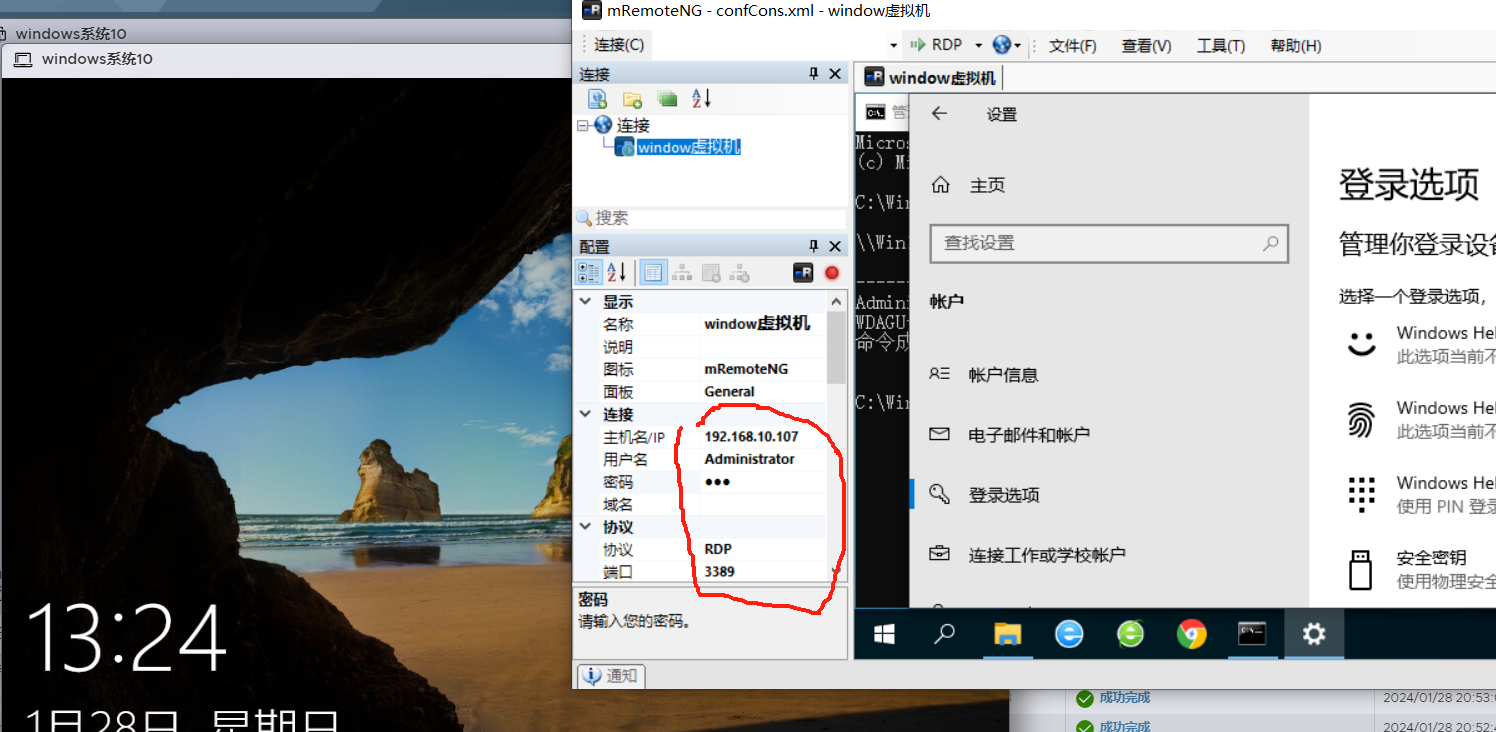
vmware vsphere
下载镜像
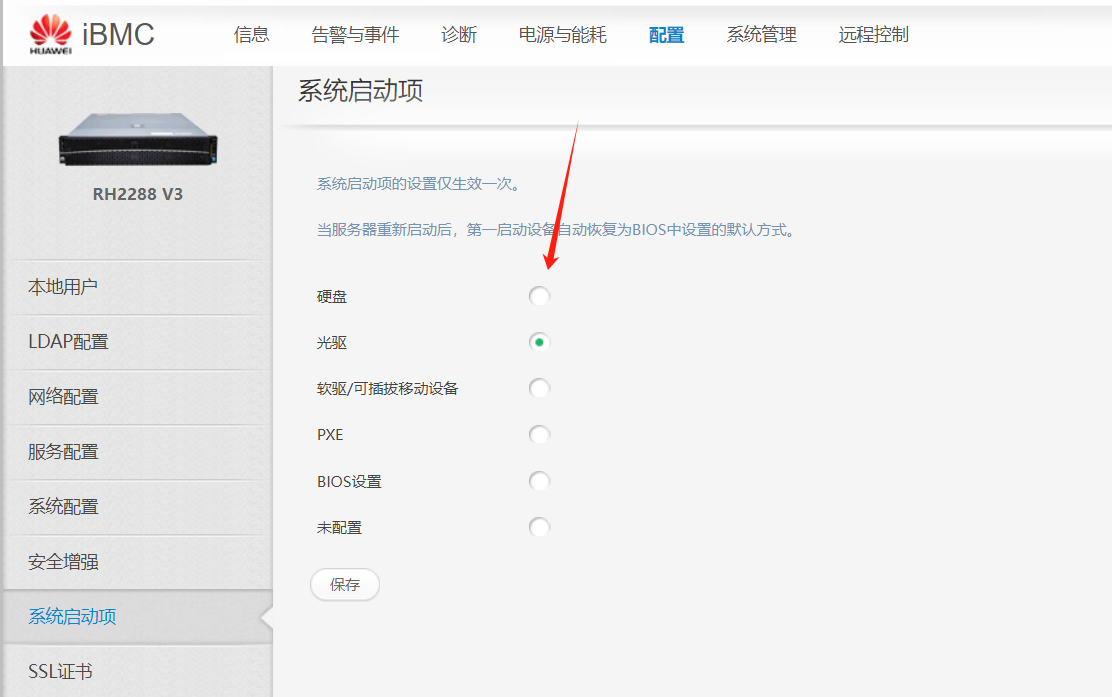
访问服务器网页
选择光驱启动
选择镜像
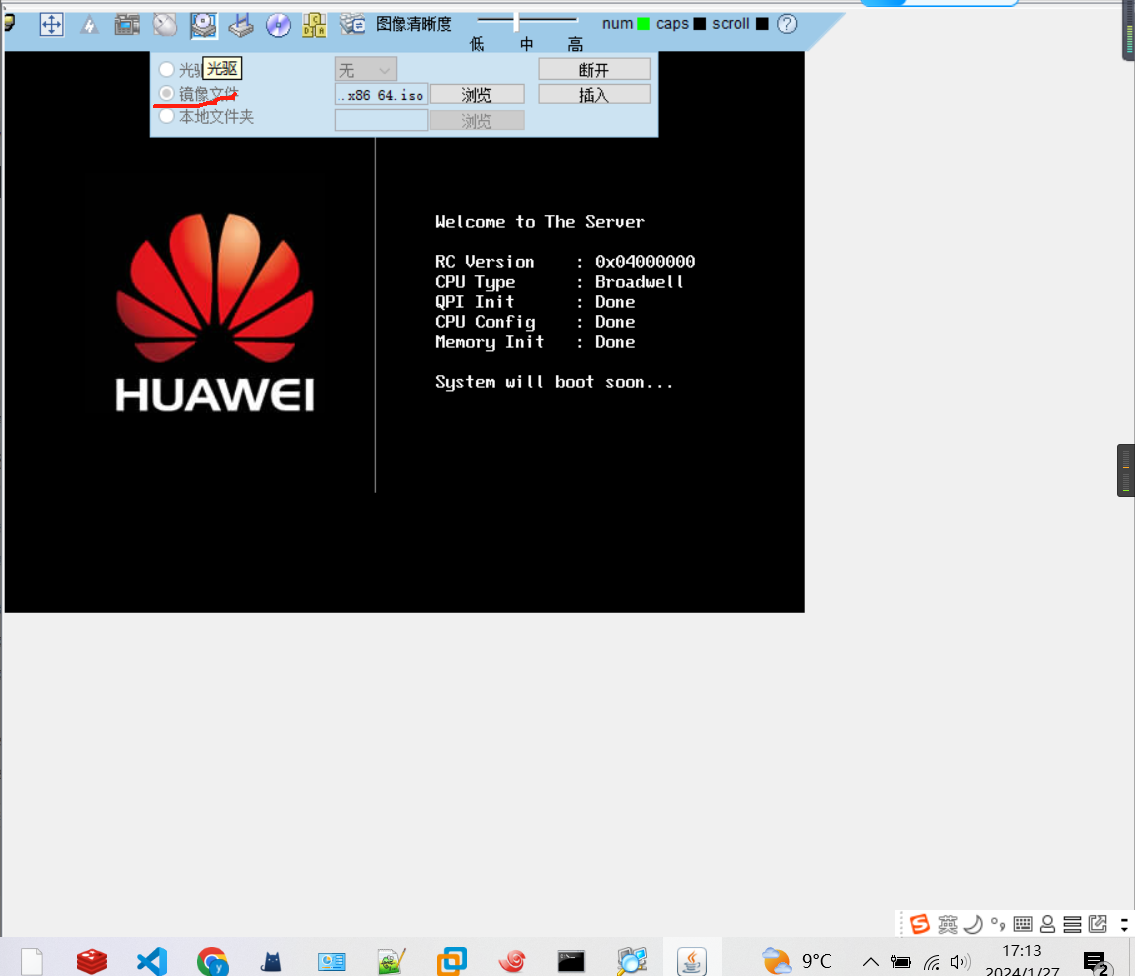
然后点上电就行了(上电就是远程开机)
镜像地址下载
windows
windows 虚拟化的时候要注意点,配置好iso路径以后,用bios启动才行。
mac
centos
     CentOS-7.0-x86_64-DVD-1503-01.iso              标准安装版,一般下载这个就可以了(推荐)

     CentOS-7.0-x86_64-NetInstall-1503-01.iso       网络安装镜像(从网络安装或者救援系统)

     CentOS-7.0-x86_64-Everything-1503-01.iso     对完整版安装盘的软件进行补充,集成所有软件。(包含centos7的一套完整的软件包,可以用来安装系统或者填充本地镜像)

     CentOS-7.0-x86_64-GnomeLive-1503-01.iso   GNOME桌面版

     CentOS-7.0-x86_64-KdeLive-1503-01.iso         KDE桌面版

     CentOS-7.0-x86_64-livecd-1503-01.iso            光盘上运行的系统,类拟于winpe

     CentOS-7.0-x86_64-minimal-1503-01.iso         精简版,自带的软件最少
相关博客
https://blog.csdn.net/weixin_42430824/article/details/81019039
远程连接
centos
直接使用ssh连接就行了
windows
连接工具下载地址
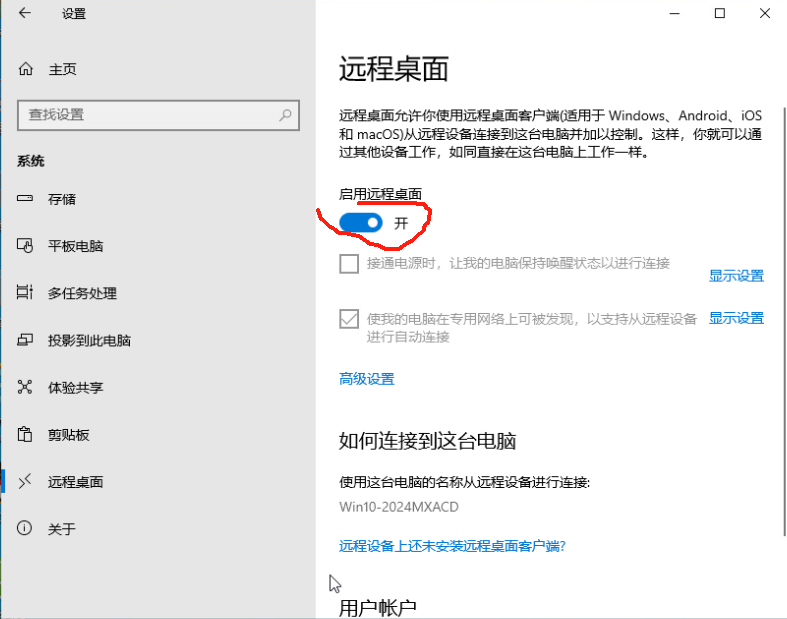
开启远程连接
查看账户命令
cmd下,输入net user,远程登录的账户要设置密码才能够登录。